
전문 장비 없이 측정채널 간섭 분석자동 보고서 생성

현장 와이파이, LiDAR로 3D 히트맵으로 찍어보세요

아이폰 라이다로 공간을 스캔하는 동시에 그 자리의 실측 Wi-Fi 신호를 함께 기록합니다. 신호가 약한 곳은 3D 히트맵과 보고서로 바로 확인하세요

신호 세기

-65 dBm or lower (Problem Area)-50 dBm-30 dBm

측정은 이렇게 진행됩니다

특별한 장비 없이, 현장 담당자가 직접 걸어다니며 측정합니다

01앱 설치라이다 탑재 아이폰에 앱을 설치합니다. 채널 분석까지 하려면 안드로이드 폰 한 대를 수집기로 추가 연결합니다
02공간 스캔천천히 걸으며 라이다로 3D 스캔을 하는 동시에, 그 자리의 실측 Wi-Fi 신호(dBm)를 함께 기록합니다
033D 히트맵 확인약한 구역은 자동으로 빨간색(기본 -65dBm 이하)으로 표시되고, 층이 여러 개면 층별로 나눠 볼 수 있습니다
04보고서 받기측정 요약, 채널 간섭, 권장 조치가 담긴 보고서를 저장하고 그대로 공유합니다

실제 화면

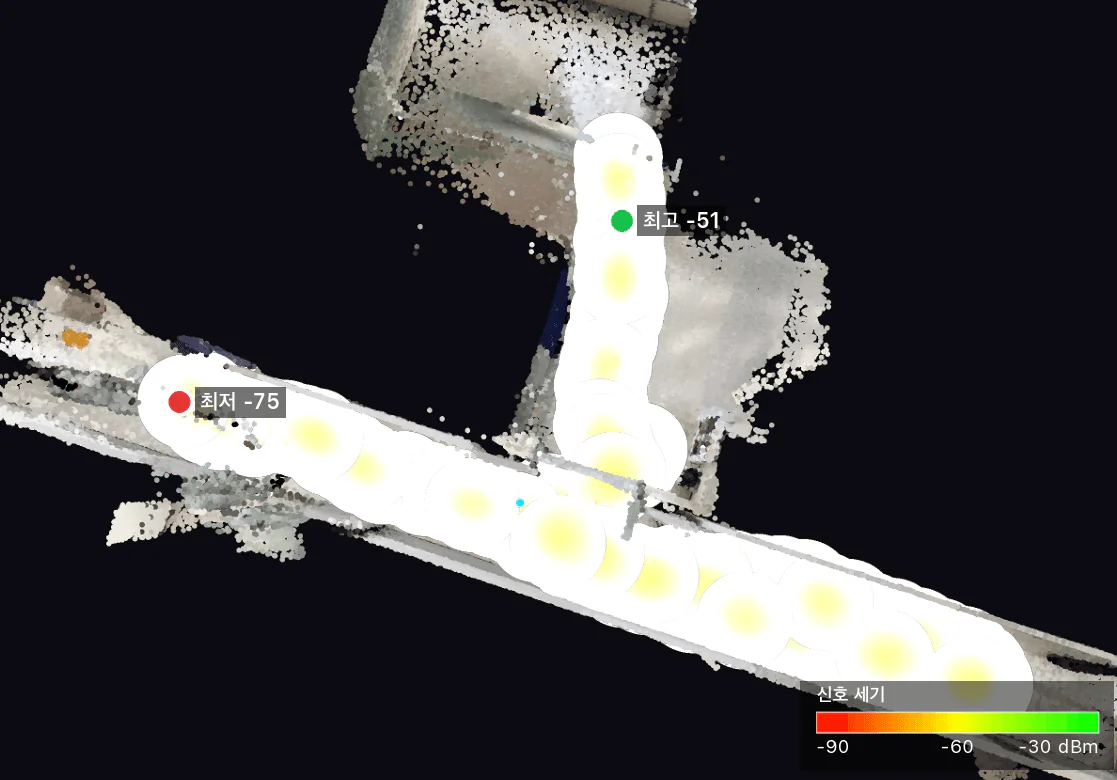
3D 히트맵 탑뷰

3D 히트맵 탑뷰

측정한 위치의 신호를 색으로 표시 초록(강함)에서 빨강(문제구역)까지
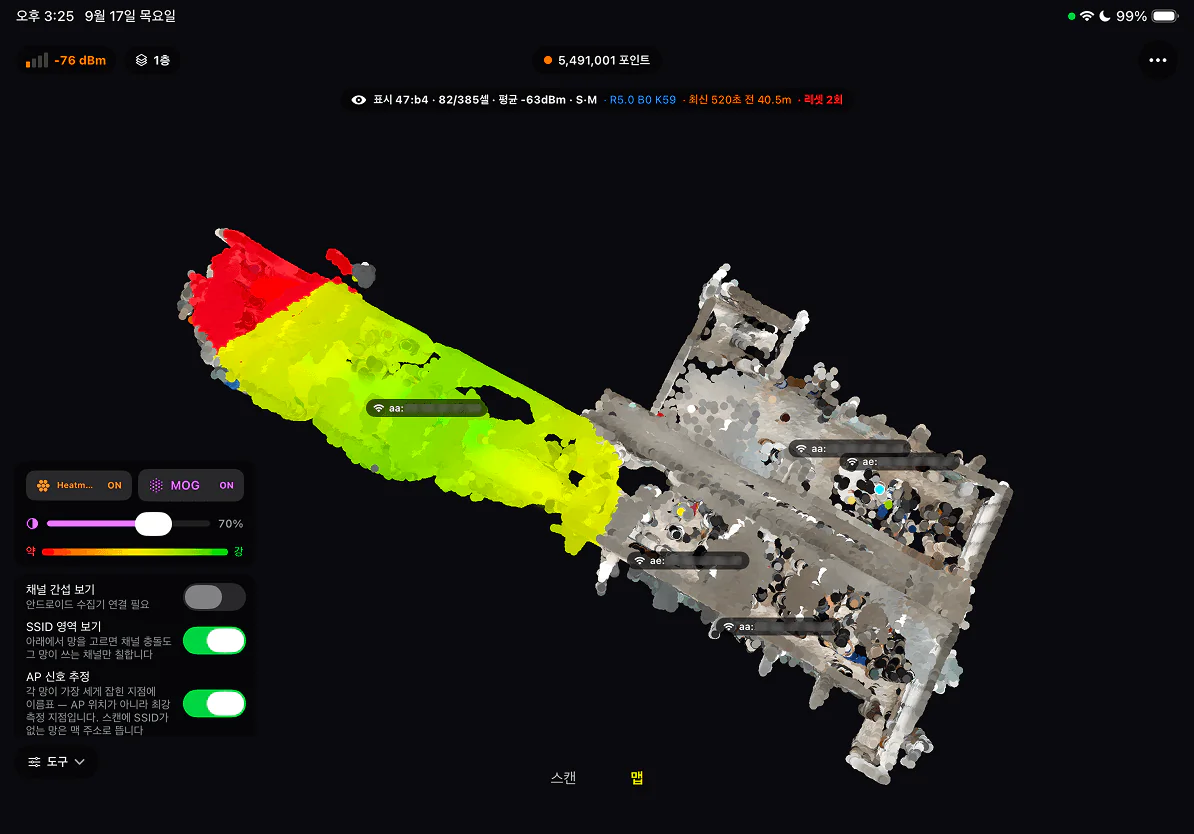
AP별 신호 위치 자동 표시

AP별 신호 위치 자동 표시

측정된 지점 중 신호가 가장 강했던 곳에 AP 라벨이 자동으로 표시됩니다. 목록에서 네트워크를 선택하면 그 망이 사용하는 영역만 따로 확인할 수 있습니다.
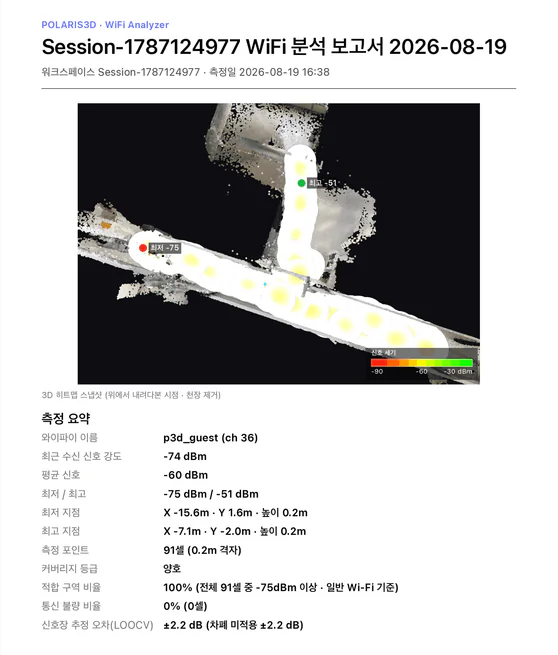
결과 보고서

결과 보고서

층별 분석과 권장 조치가 담긴 보고서를 그대로 저장하고 공유합니다

준비물

iPhone

라이다 탑재 기종 (iPhone 12 Pro 이상 Pro 계열, iPad Pro) — 필수

Android

채널 분석용 수집기로 사용 — 선택 (아이폰 단독 모드도 가능)

영상으로 보는 와이파이 히트맵

우리 현장 와이파이, 지금 확인해보세요

도입 문의를 남기시면 담당자가 빠르게 회신드립니다

자주 묻는 질문 (FAQ)

Q. 별도 측정 장비가 필요한가요?
A.

아니요. 라이다가 있는 아이폰만 있으면 되고, 채널 분석까지 하려면 안드로이드 폰 한 대만 추가하면 됩니다

Q. 여러 층 건물도 측정할 수 있나요?
A.

네. 층마다 나눠서 측정하고, 보고서에도 층별 히트맵과 판정이 따로 실립니다

Q. 측정 결과는 어떻게 받아보나요?
A.

3D 히트맵과 함께 측정 요약, 채널 간섭, 권장 조치가 담긴 보고서로 받아보실 수 있습니다

Q. 사용법이 복잡하지 않나요?
A.

단계별 PDF 가이드를 제공하며, 실제 측정은 현장에서 천천히 걸어다니기만 하면 됩니다

Driving Innovation Together

폴라리스3D와 함께 혁신을 만들어가는 파트너 기업들입니다.

  • 삼성전자
    삼성전자
  • 삼성전기
    삼성전기
  • 현대위아
    현대위아
  • 엘지 CNS
    엘지 CNS
  • 동작구청동작구청
    동작구청
  • 영진
    영진
  • SL 브라질
    SL 브라질
  • 앱티브
    앱티브
  • 리드앤
    리드앤
  • 한성
    한성
  • 위즈코어
    위즈코어
  • 파워오토 로보틱스
    파워오토 로보틱스
  • 우익 반도체우익반도체
    우익 반도체
  • 앰플리테크 로보틱스
    앰플리테크 로보틱스
TOP